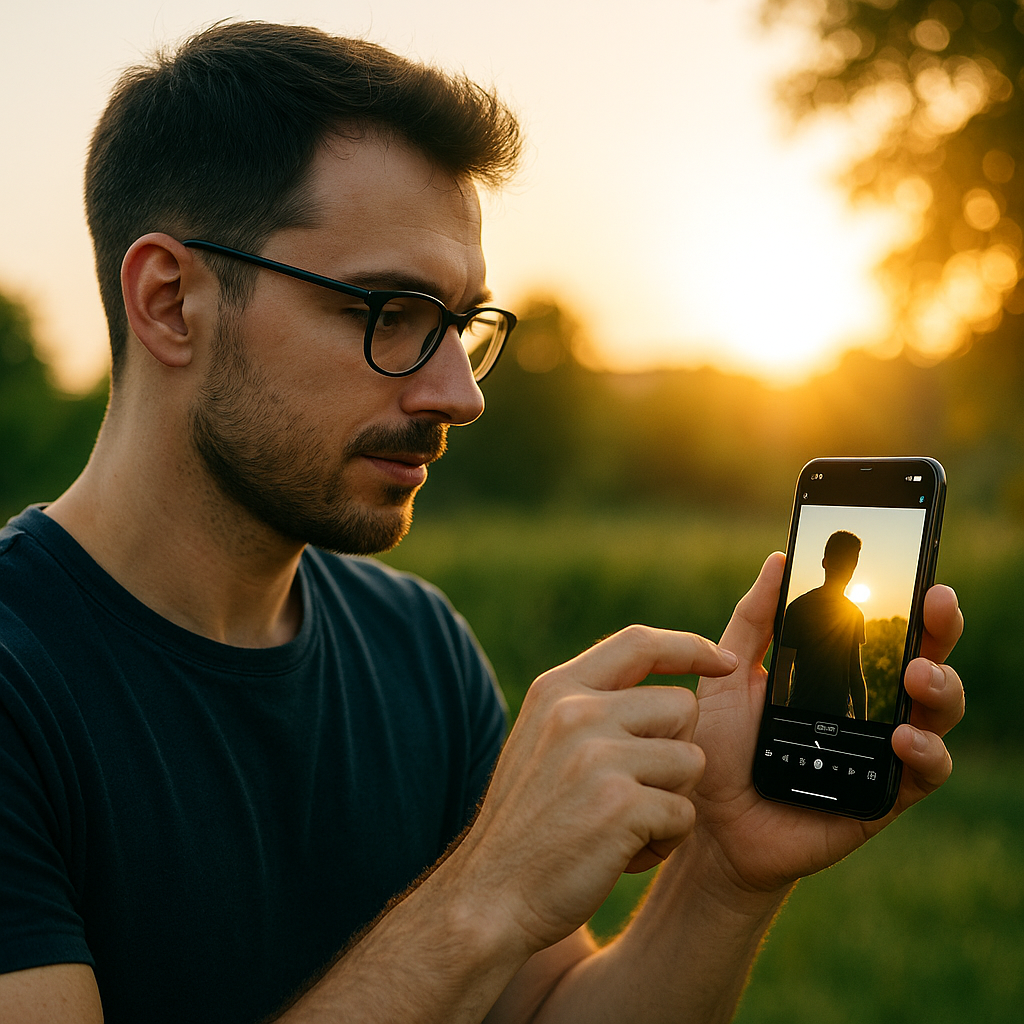
iPhoneで撮った写真を見返したとき、「顔だけ暗い」「背景の空はきれいやのに被写体がつぶれて見える」って感じたこと、けっこうあるんちゃいますか。
とくに逆光の写真は、見たままの雰囲気をそのまま残すのがむずかしくて、せっかくの1枚が惜しい仕上がりになりやすいです。
でも実は、iPhoneの標準写真アプリだけでも、逆光写真はかなり自然に補正できます。
大事なんは、ただ明るくすることやなくて、不自然な加工感を出さずに、見やすく整えることなんです。
逆光補正で失敗しやすい原因は、露出だけを一気に上げてしまって、白飛びしたり、顔がのっぺり見えたり、色味までくすんでしまうことにあります。
そこでこの記事では、iPhoneで逆光写真を編集するときに押さえたい基本の考え方から、実際の調整手順、シーン別のコツ、ありがちな失敗の防ぎ方まで、順番にわかりやすくまとめています。
「編集って難しそう」と思ってる人でも大丈夫です。
露出・シャドウ・ブリリアンス・ハイライトあたりの使い方を知るだけで、写真の見え方はかなり変わります。
しかも少しの調整で、人物写真も、窓際の写真も、夕景も、ぐっと自然に仕上げやすくなります。
まずは、逆光写真が暗く見える理由と、iPhoneで補正するときに最初に触るべきポイントから見ていきましょ。
| よくある悩み | 原因 | この記事での解決ポイント |
|---|---|---|
| 人物の顔が暗くなる | 背景の明るさに引っぱられて被写体が暗く記録される | シャドウと露出の使い分けで自然に見やすくする |
| 明るくしたら白飛びする | 全体を一気に持ち上げすぎている | ハイライトとコントラストを微調整してバランスを取る |
| 補正後に加工感が強くなる | 明るさや色味を触りすぎている | 最後に少し戻す意識で自然に仕上げる |
| どこから編集すればええかわからない | 項目が多くて順番があいまい | 基本手順を順番どおりに解説 |
- iPhoneの標準写真アプリで逆光写真を自然に明るくする基本手順
- 露出・シャドウ・ブリリアンス・ハイライトの使い分け方
- 人物写真・空や窓のある写真・夕景での実践的な補正テクニック
- 白飛びやのっぺり感など、逆光編集でありがちな失敗を防ぐコツ
逆光写真はiPhoneの標準編集だけでも自然に補正できる
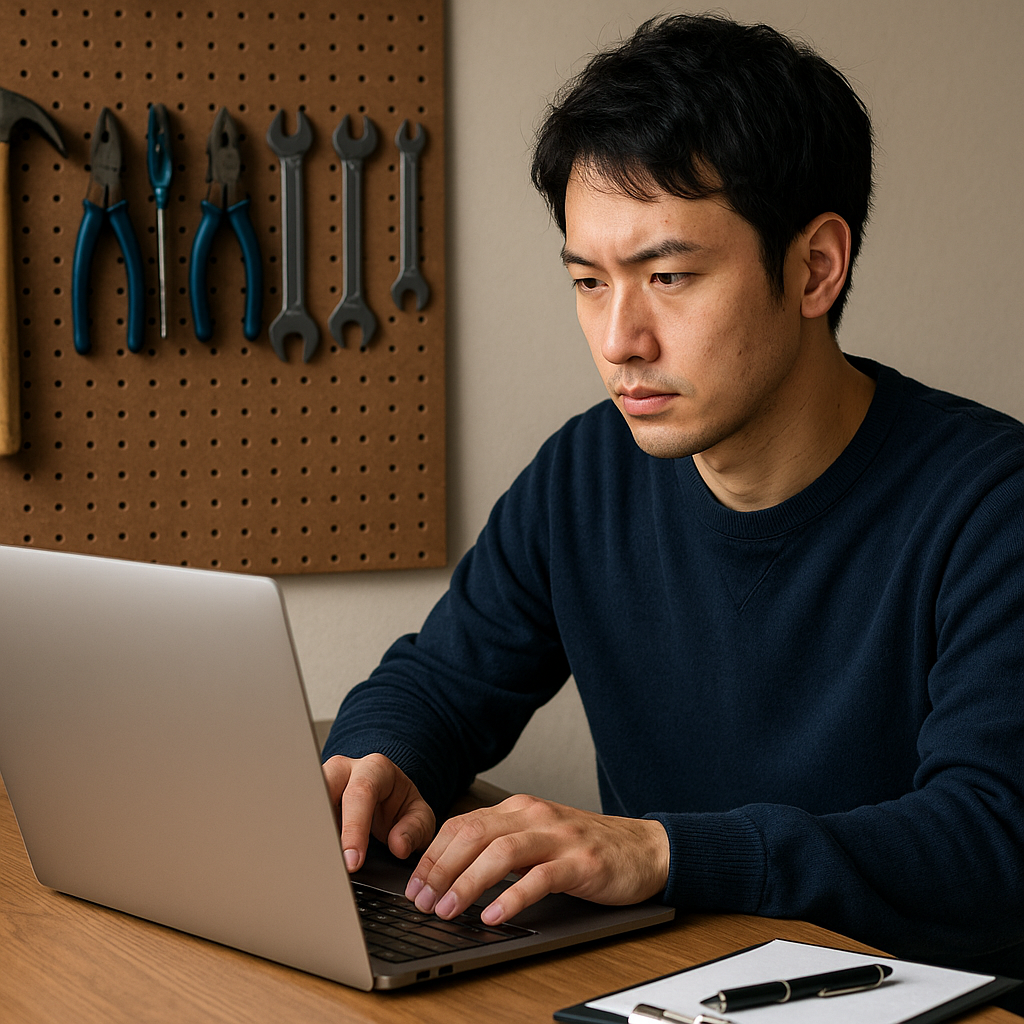
逆光写真って、撮った瞬間は「ええ感じの光やん」と思ったのに、あとで見返したら人物の顔だけ暗いとか、背景はきれいなのに主役が沈んで見えること、ようありますよね。
でも実は、iPhoneの写真アプリに入ってる標準編集だけでも、逆光写真はかなり自然に整えられます。
専用アプリをいきなり使わんでも、まずはiPhoneの基本機能をちゃんと使うだけで、見違える仕上がりになることも多いんです。
とくに大事なんは、ただ明るくするんやなくて、暗い部分を持ち上げつつ、光の雰囲気は残すことです。
逆光補正で失敗しやすい人ほど、露出だけを一気に上げてしまって、全体が白っぽくなったり、のっぺりした写真になったりしがちです。
せやからこそ、最初に「逆光写真はどう直すと自然に見えるんか」を知っておくと、編集の精度がぐっと上がります。
ここではまず、逆光で暗く見える原因、自然に見せるための考え方、そして最初に触るべき基本項目を順番に見ていきます。
逆光で暗く見える原因とiPhone写真で起こりやすい失敗
逆光写真が暗く見えるいちばんの理由は、カメラが明るい背景に露出を引っぱられやすいからです。
たとえば、人物の後ろに空や窓がある場面では、iPhoneは全体の明るさをバランスよく収めようとして、背景の明るい部分を優先しやすくなります。
その結果、人物や手前の被写体が暗く写って、「見えてほしいところ」が沈んでしまうんですね。
これはiPhoneに限らずスマホ撮影全般で起こりやすいことなんですけど、iPhoneは見た目が自然なぶん、ちょっとした逆光でも「思ったより暗いな」と感じることがあります。
しかも、撮影時の画面ではそこまで気にならへんのに、あとで大きく見たら顔がつぶれてる、服の色がわからへん、なんてことも珍しくありません。
逆光写真でよくある失敗は、だいたい次のようなパターンです。
| よくある失敗 | 起こる原因 | 見た目の印象 |
|---|---|---|
| 人物の顔だけ暗い | 背景の明るさに露出が合っている | 表情が見えにくく、主役感が弱い |
| 明るくしすぎて白っぽい | 露出を上げすぎている | 加工感が出て、立体感がなくなる |
| 空や窓が真っ白になる | ハイライトを残さず全体を持ち上げた | 逆光の雰囲気が消える |
| 肌色が不自然 | 明るさ補正後に色味調整が不足 | 青白い、または黄ばんだ印象になる |
| 全体が眠い写真になる | シャドウだけ上げて締まりを戻していない | ぼんやりして印象が弱い |
つまり、逆光編集は「暗いから明るくする」だけやと足りません。
どこが暗くて、どこは残すべき明るさなのかを見分けながら整えるのが大事です。
とくにiPhoneの標準編集は、細かい項目が並んでるぶん、順番を知らんまま触ると迷いやすいです。
せやけど、原因を知っておけば「なんでこの写真が暗く見えるんか」がわかるので、必要な補正だけを選びやすくなります。
編集前に決めたいゴールは「明るくする」より「自然に見せる」こと
逆光写真を編集するとき、いちばん先に意識したいのは、写真を無理に明るくすることではなく、見たときに自然やなと感じる状態に近づけることです。
ここを間違えると、編集自体はうまくできていても、仕上がりが不自然に見えてしまいます。
たとえば、実際の逆光シーンって、少し影があるからこそ光がきれいに見えることも多いですよね。
それを全部均一な明るさにしてしまうと、たしかに被写体は見やすくなります。
でもそのかわり、逆光らしい空気感や奥行き、やわらかい雰囲気が消えてしまうんです。
せっかく光がきれいやった写真ほど、補正しすぎるともったいないんですよ。
自然に見せるためには、次のような視点でゴールを決めるのがおすすめです。
- 顔や主役がちゃんと見えるか
- 背景の明るさが飛びすぎていないか
- 光の方向や時間帯の雰囲気が残っているか
- 肌や色味が不自然になっていないか
- 編集した感じが前に出すぎていないか
この中でも、とくに大事なんは「主役が見える」と「光の雰囲気が残る」の両立です。
たとえば人物写真なら、顔の暗さはやわらげたいけど、後ろの夕日まで普通の昼間みたいに補正する必要はありません。
窓際の写真でも、室内の被写体は見せたいけど、窓の外の明るさが少し強いくらいのほうが、その場の空気感は伝わりやすいです。
編集前にゴールをざっくり決めておくと、スライダーを動かしすぎずに済みます。
逆にゴールがないまま調整すると、「もっと明るく」「まだ暗いかも」となって、気づいたら不自然な写真になりがちです。
迷ったときは、編集前と編集後を見比べて、元の写真の良さを残せているかを基準にすると失敗しにくいです。
| 目指したい状態 | 避けたい状態 |
|---|---|
| 被写体が見やすい | 全体がベタっと明るい |
| 光の雰囲気が残る | 逆光らしさが消える |
| 肌色や色味が自然 | 青白い・黄ばむ・くすむ |
| 背景の明るさに情報が残る | 空や窓が真っ白になる |
| 立体感がある | のっぺり平坦に見える |
「映えるように強く編集する」よりも、「見た人が違和感なくきれいやなと感じる」ほうが、日常の写真や人物写真では圧倒的に使いやすいです。
iPhoneの標準編集は、その自然さを出しやすいのが強みやと思います。
せやからこそ、最初から盛る方向やなく、整える方向で考えるのがコツです。
まず触るべき基本項目は露出・シャドウ・明るさの3つ
iPhoneで逆光写真を補正するとき、最初から全部の項目を触る必要はありません。
むしろ最初は、露出・シャドウ・明るさの3つを中心に整えたほうが、自然な仕上がりにしやすいです。
この3つは役割が少しずつ違うので、違いを知っておくと編集がぐっとラクになります。
| 項目 | 主な役割 | 逆光補正での使い方 |
|---|---|---|
| 露出 | 写真全体の明るさを大きく動かす | まず全体の暗さを軽く持ち上げる |
| シャドウ | 暗い部分だけを明るくする | 人物の顔や服のディテールを見せる |
| 明るさ | 全体をやわらかく調整する | 露出の補正後に自然さを整える |
まず露出は、写真全体が暗すぎるときの土台づくりに向いています。
ただし、これを上げすぎると背景まで一気に白っぽくなるので、ほんまに少しずつで十分です。
逆光写真では、露出だけで解決しようとすると失敗しやすいです。
そこで活躍するのがシャドウです。
シャドウは暗い部分に効きやすいので、背景の明るさをなるべく保ちながら、人物の顔や服を見えやすくできます。
逆光補正の中心は、このシャドウやと言ってもええくらい大事です。
そして最後に明るさで、全体の見え方をやわらかく整えます。
露出ほど大きくは変わらへんぶん、微調整しやすくて、仕上げに使いやすい項目です。
実際の流れとしては、こんな順番で触るとまとまりやすいです。
- 露出を少し上げて、全体の暗さをやわらげる
- シャドウを上げて、被写体の見えにくさを改善する
- 明るさで全体の自然さを整える
この3つだけでも、かなり印象は変わります。
しかも、先にこの土台ができていると、あとでハイライトやコントラストを触るときも迷いにくいです。
逆に、最初から彩度や鮮やかさ、暖かみをいじると、明るさの問題なのか色の問題なのかがわからんくなってしまいます。
せやから、まずは「暗さを整える3項目」から入るのが王道です。
目安としては、編集後に次の状態になっていればええ感じです。
- 顔や主役の輪郭が見える
- 背景の空や窓が真っ白になっていない
- 全体がグレーっぽく眠くなっていない
- 「編集した感」より「最初からこう撮れてた感」がある
iPhoneの逆光編集は、派手なテクニックよりも、こうした基本項目を順番に丁寧に触るほうがうまくいきます。
まずはこの3つを軸に考えるだけで、仕上がりの安定感がかなり変わってきますよ。
iPhoneで逆光写真をきれいに編集する基本手順
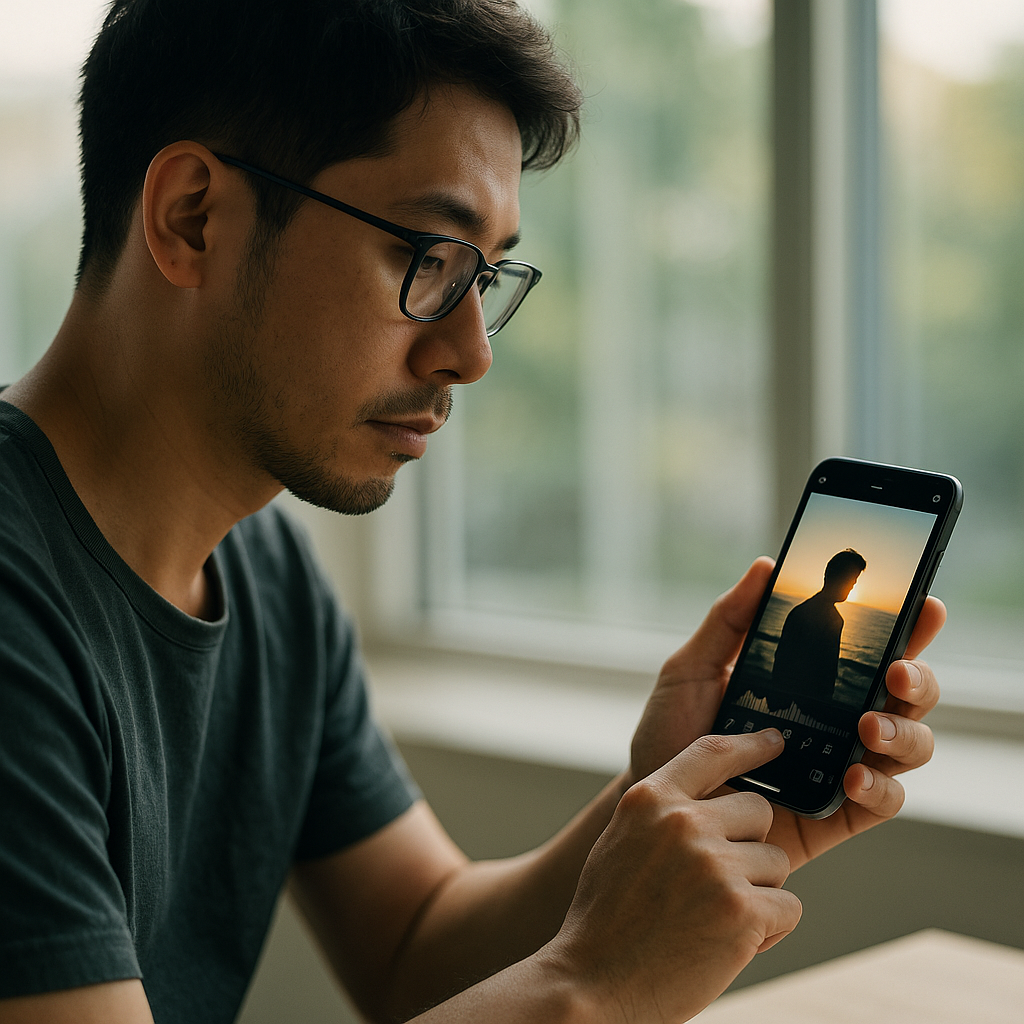
逆光写真を自然に見やすく整えたいなら、いきなり細かい項目を触るよりも、順番を決めて編集するのがいちばん近道やで。
iPhoneの写真アプリは機能が多いぶん、思いつくままにスライダーを動かすと、途中で何が良くて何が不自然なんかわからんくなりやすいんよね。
せやからこそ、まずは全体の明るさを整える、そのあと被写体を見せる、最後に白飛びや違和感を抑える、という流れで進めると、加工感を出しすぎずに逆光補正しやすくなるんよ。
特にiPhoneで撮った逆光写真は、空や窓の明るい部分を残そうとして人物や手前の被写体が暗くなっていることが多いです。
この状態を直すときに大事なんは、単純に全部を明るくすることやなくて、見せたい部分だけをちゃんと見えるようにしつつ、背景の明るさも壊しすぎへんことです。
ここでは、iPhone標準の写真アプリだけでできる基本の編集手順を、順番どおりにわかりやすく整理していきます。
次の3つの流れを覚えておくと、ほとんどの逆光写真で応用しやすいで。
- 最初に全体の明るさバランスを整える
- 次に人物や被写体の暗い部分を持ち上げる
- 最後に白飛び・眠さ・不自然さを抑えて仕上げる
この順番で見ていくと、編集の迷いがかなり減るはずやで。
写真アプリで編集を開いて最初に全体の明るさバランスを整える
逆光写真の編集で最初にやるべきなんは、いきなりシャドウ全開にすることやなく、まず写真全体の明るさの土台を整えることです。
ここを飛ばしてしまうと、そのあとにどれだけ細かく調整しても、全体がちぐはぐに見えやすいんよ。
iPhoneの写真アプリで編集画面を開いたら、最初は次の項目を中心に見てみてください。
| 項目 | 役割 | 逆光写真での使い方 |
|---|---|---|
| 露出 | 写真全体の明るさを大きく動かす | まず少しだけ上げて全体の暗さを和らげる |
| 明るさ | 自然な印象を残しつつ明るく見せやすい | 露出のあとに足りない分を微調整する |
| ブリリアンス | 明暗差を見ながら見やすさを上げる | 被写体の情報を出したいときに便利 |
実際の流れとしては、まず露出を少しだけプラスにして、写真全体が極端に暗く見えへんところまで持っていきます。
ただし、ここで上げすぎると空や窓が一気に白く飛んでしまうから、「明るくなった」と感じる一歩手前くらいで止めるのがコツです。
そのあとで明るさを少し足して、全体の印象をなめらかに整えると、露出だけを大きく上げたときより自然に見えやすいです。
たとえば、人物が窓際で暗く写っている写真なら、露出を少し上げるだけでも顔の輪郭や服の質感が見えやすくなります。
でもその時点で背景の窓がまぶしすぎるようなら、露出は欲張らず、次のシャドウ調整に任せるほうがきれいに仕上がるんよ。
逆光補正は、最初の段階で全部解決しようとせんことが大切です。
また、編集の途中では一回ごとに写真全体を引いて見てみるのもおすすめです。
顔だけ、空だけを見るんやなくて、写真全体の雰囲気として自然かどうかを確認すると失敗しにくいで。
最初の土台づくりで意識したいポイントをまとめると、こんな感じです。
- 露出は少しずつ上げる
- 明るさは仕上がりをやわらげる感覚で使う
- 背景の白飛びが目立ち始めたら止める
- 最初から完璧を狙わず、次の工程に余地を残す
この段階での理想は、まだ少し暗さが残っていてもええので、「ここから被写体を持ち上げられそう」な状態に整えることです。
人物や被写体を見やすくするためにシャドウとブリリアンスを調整する
逆光写真を「見やすい写真」に変えるうえで、いちばん効きやすいのがシャドウとブリリアンスです。
全体を無理に明るくするより、暗く沈んだ部分だけを持ち上げたほうが、背景の空気感を残したまま被写体を見せやすくなるんよ。
シャドウは、その名前の通り暗い部分を中心に明るくしてくれる機能です。
人物の顔、髪、服のしわ、室内の家具、手前の小物など、逆光でつぶれやすい部分を自然に起こすのに向いています。
せやけど便利やからといって上げすぎると、写真全体が眠たくなったり、黒が浮いて安っぽく見えたりすることもあります。
そこで大事になるのが、ブリリアンスとのバランスです。
ブリリアンスは、単純な明るさアップとは違って、明るいところと暗いところの情報を見ながら、写真を見やすく整えてくれる項目です。
逆光写真では、シャドウだけやと平坦になりやすいところを、ブリリアンスで自然に補えることが多いです。
| 項目 | 向いている役割 | 注意点 |
|---|---|---|
| シャドウ | 暗い顔・服・手前の被写体を持ち上げる | 上げすぎると黒が締まらずのっぺりしやすい |
| ブリリアンス | 写真全体の見やすさや情報量を増やす | 効かせすぎるとHDRっぽい不自然さが出ることがある |
おすすめの進め方は、まずシャドウを少しずつ上げて、顔や被写体の大事な部分が見えるところまで調整することです。
そのあとでブリリアンスを足して、全体の情報量を自然に引き出していきます。
たとえば、カフェの窓際で撮った人物写真なら、シャドウで顔の暗さを持ち上げるだけでも印象はかなり変わります。
でもそれだけやと背景とのつながりが弱くなったり、顔だけ浮いて見えたりすることがあります。
そこでブリリアンスを少し足すと、服の質感や店内の空気感も見えてきて、写真としてまとまりやすくなるんよ。
このとき意識したいのは、「全部見える」まで持ち上げないことです。
逆光写真にはもともと光のドラマがあるから、暗い部分が少し残っているほうが立体感も雰囲気も出やすいんよね。
もし調整の目安に迷うなら、次のチェックをしてみてください。
- 顔の目元や輪郭が見えるか
- 服や髪の質感が少しでも残っているか
- 背景が白飛びしすぎていないか
- 全体が灰色っぽく眠くなっていないか
この4つを見ながら動かすと、やりすぎを防ぎやすいです。
逆光補正は、暗部を起こすほど正解というわけやなくて、「見せたいものがちゃんと伝わるところで止める」のがいちばん自然やで。
白飛びや不自然さを防ぐためにハイライト・コントラスト・黒レベルを微調整する
全体の明るさと被写体の見やすさが整ったら、最後は不自然さを消す仕上げに入ります。
ここを丁寧にやるだけで、同じ写真でも「ただ明るくしただけ」から「自然に整って見える写真」へ変わりやすいんよ。
逆光補正の終盤で特に大事なんは、ハイライト・コントラスト・黒レベルの3つです。
この3つは、明るくしたことで失われた立体感や、白飛びしそうな部分の整理に役立ちます。
| 項目 | 役割 | 逆光編集での使いどころ |
|---|---|---|
| ハイライト | 明るい部分の強さを抑える | 空・窓・逆光の縁の白飛びを和らげる |
| コントラスト | 明暗差を強める・弱める | のっぺりした印象を引き締める |
| 黒レベル | 黒の深さを調整する | 浮いた暗部を締めて自然な立体感を戻す |
まずハイライトは、逆光写真ではかなり出番が多いです。
露出やシャドウを上げたあと、空や窓、白い服、反射した床などが強く光りすぎて見えることがあります。
そんなときはハイライトを少し下げると、白い部分の情報が戻ってきて、見た目の圧がやわらぎます。
ただし、下げすぎると写真全体がくすんで元気のない印象になることもあるので、「白飛びを抑えるための補助」くらいの感覚で使うのがちょうどええです。
次にコントラストです。
逆光補正では暗い部分を持ち上げることが多いから、そのぶん写真が平坦になりやすいです。
そこでコントラストをほんの少し足すと、輪郭や立体感が戻って、写真が締まって見えます。
でもコントラストを強くしすぎると、せっかく起こしたシャドウがまた潰れてしまうこともあるので注意したいところです。
最後に黒レベルは、地味やけどかなり大事な仕上げ項目です。
シャドウを上げたあとに黒レベルを少しだけ足すと、浮いてしまった暗部が自然に締まり、全体の印象が整います。
たとえば人物写真なら、髪の毛や服の影に少し深さが戻って、顔だけが不自然に明るく見えるのを防げるんよ。
この3項目の使い方を簡単にまとめると、こんな流れです。
- ハイライトで明るすぎる部分を抑える
- コントラストで平坦さを軽く戻す
- 黒レベルで浮いた暗部を締める
実際の編集では、ひとつずつ大きく動かすより、少し触って全体を見る、また少し戻す、というやり方が失敗しにくいです。
また、編集画面では写真を拡大したまま判断せず、必ず全体表示でも確認してみてください。
拡大すると細かい部分は気になるけど、全体の自然さは見えにくくなるからです。
仕上げの段階でおすすめしたい最終チェックも載せておくで。
| チェック項目 | 見たいポイント |
|---|---|
| 空や窓 | 白く飛びすぎず、まぶしさが残りすぎていないか |
| 人物の顔 | 暗すぎず、でも不自然に明るく浮いていないか |
| 影の部分 | 灰色っぽく眠くなっていないか |
| 写真全体 | 逆光らしい雰囲気がちゃんと残っているか |
ここまで整えられたら、逆光写真としてかなり完成度が上がっているはずです。
大切なんは、「明るくしたこと」が伝わる写真やなくて、「もともときれいに撮れていたように見える写真」を目指すことです。
iPhoneの標準編集でも、この順番で触っていけば十分自然な補正はできます。
慣れてきたら、写真ごとにどの項目を強めるか弱めるかの判断もしやすくなるから、まずはこの基本手順を自分の型として覚えてみてな。
仕上がりが変わる逆光補正の実践テクニック
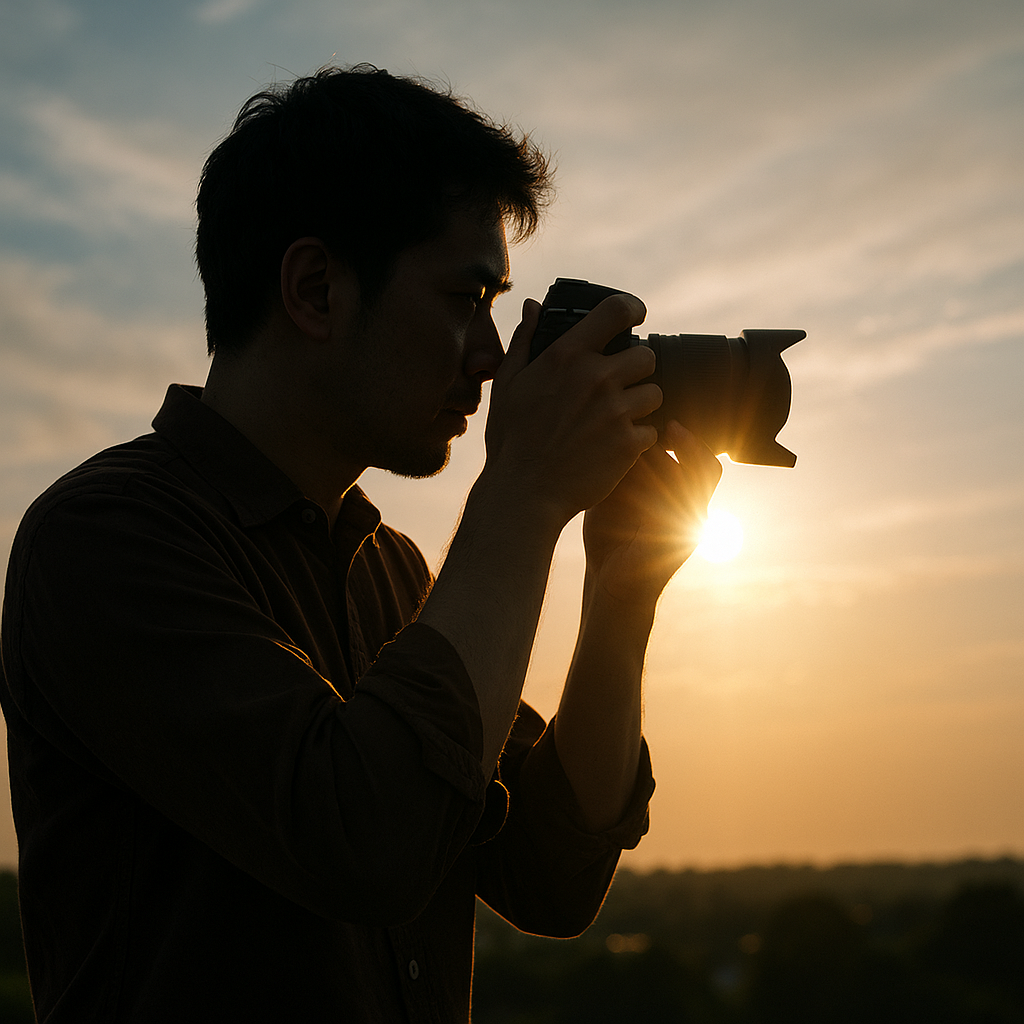
基本の手順を覚えたら、次は写真のシーンごとに調整の重心を変えるのが大事やで。
逆光写真ってひとことで言っても、人物をきれいに見せたい写真と、窓や空の明るさを活かしたい写真と、夕景みたいに雰囲気を残したい写真では、触るべき項目も止めどころもけっこう変わってきます。
せやのに全部を同じ感覚で明るくしてしまうと、人物は不自然に白っぽくなったり、空はただの真っ白になったり、夕景はせっかくの空気感が消えてしまったりしやすいんよね。
つまり、逆光補正で仕上がりを変えるコツは、「何を主役にする写真なんか」を先に決めて、その主役に合わせて編集の優先順位を変えることです。
iPhoneの標準編集でも、この考え方があるだけで完成度はかなり変わります。
ここでは、逆光写真で特に多い3つの場面に分けて、自然に見せながら印象よく整える実践テクニックをまとめていきます。
どれも難しい加工や特殊なアプリはいらへんので、まずは自分の写真に近いパターンから試してみてな。
| シーン | 主役 | 編集で優先したいこと |
|---|---|---|
| 人物写真 | 顔・肌・表情 | 肌の見やすさと背景の雰囲気の両立 |
| 空や窓を含む写真 | 被写体と明るい背景のバランス | 白飛びを抑えながら主役を引き立てる |
| 夕景・シルエット写真 | 光の雰囲気や印象 | 明るくしすぎず空気感を残す |
ここからは、それぞれのシーンでどこを見て、どの項目をどう使うと自然に仕上がりやすいかを順番に見ていきます。
人物写真では肌の明るさと背景の空気感を両立させる
人物が主役の逆光写真では、いちばん大切なんは顔が見えることです。
でも、顔だけを無理に明るくすると、背景とのつながりが切れてしまって、いかにも編集しました感が出やすいんよ。
せやから人物写真の逆光補正では、肌の明るさを確保しつつ、背景の光の気配もちゃんと残すのが理想です。
まず最初に見るべきなんは、顔の中でも目元、頬、輪郭の3つです。
このあたりが少し見えるだけでも、人物写真はかなり印象が良くなります。
逆に、顔全体を均一に明るくしすぎると、立体感がなくなってのっぺり見えやすいです。
おすすめの流れとしては、露出を少しだけ上げたあと、シャドウで顔まわりの暗さを持ち上げて、ブリリアンスで服や髪の情報も自然に出していく形です。
ここでのポイントは、顔だけを完成させようとしないことです。
背景の窓、木漏れ日、街の光みたいな逆光らしい要素も残っているほうが、写真としてぐっと雰囲気が出ます。
人物写真でよくある調整の考え方を表にすると、こんな感じやで。
| 見たい部分 | 調整しやすい項目 | 意識したいこと |
|---|---|---|
| 顔の暗さ | シャドウ・露出 | 目元と頬が見える程度で止める |
| 髪や服の質感 | ブリリアンス | 情報を出しすぎず自然に補う |
| 背景の明るさ | ハイライト | 白飛びを抑えつつ光感は残す |
| 人物の立体感 | コントラスト・黒レベル | 最後に少しだけ締める |
たとえば、屋外で夕方の光を背にして撮った人物写真なら、顔は暗くなりやすいけど、髪のふちに光が入ってきれいに見えることがあります。
このとき、顔を完全に昼間みたいな明るさまで持ち上げてしまうと、その逆光の魅力が消えてしまうんよね。
せやから、顔の表情がちゃんと読めるくらいまで明るくしたら、あとは背景のオレンジっぽい光や輪郭の輝きを活かす方向で整えるほうが自然です。
また、人物写真では色味もかなり大事です。
逆光補正で暗部を起こすと、肌が少し青っぽく見えたり、反対に黄色く転んだりすることがあります。
そんなときは暖かみをほんの少し足したり、彩度を上げすぎず自然な血色感を戻すくらいの調整がちょうどええです。
特に肌は、明るさよりも「健康的に見える色かどうか」で印象が変わります。
人物写真で失敗しにくくするためのチェックポイントもまとめておくで。
- 顔の目元と輪郭が見えているか
- 肌が白く飛びすぎたり灰色っぽくなっていないか
- 背景の光が不自然に消えていないか
- 髪や服の影が浮きすぎていないか
- 人物だけ切り抜いたみたいに見えていないか
逆光の人物写真は、全部をはっきり見せるより、少しだけ影を残したほうが雰囲気も立体感も出やすいです。
つまり、きれいに見せるコツは「顔を救う」ことやけど、「逆光らしさを消す」ことではないんよ。
このバランスを意識するだけで、同じiPhone写真でもかなり洗練された印象になります。
空や窓を含む写真では白い部分を残しながら被写体を引き立てる
空や窓が入る逆光写真は、見た目以上に編集が難しい場面です。
なぜかというと、明るい背景と暗い被写体の差が大きいから、どちらかを優先するともう片方が破綻しやすいからです。
ここで大事なんは、背景を完全に救おうとも、被写体を完全に明るくしようともせんことです。
逆光写真として自然に見えるラインは、だいたいその中間にあります。
特に窓際の室内写真や、青空を背にしたスナップでは、被写体だけを見やすくしながら、空や窓の白さを「まぶしさ」として少し残すほうが、現実の見え方に近くなります。
まず編集で意識したいのは、ハイライトを早めに確認することです。
露出やシャドウを上げてから被写体が見えるようになっても、窓や空が真っ白に飛んでいたら、写真全体の印象がかなり雑に見えてしまいます。
せやから、このタイプの写真では被写体を持ち上げる作業と、明るい背景を抑える作業をセットで考えるのがコツです。
調整の優先順位を整理すると、次のようになります。
| 優先順位 | 見る場所 | 主に使う項目 | 狙い |
|---|---|---|---|
| 1 | 被写体全体の暗さ | 露出・明るさ | 全体の土台を整える |
| 2 | 手前の人物や物 | シャドウ・ブリリアンス | 主役を見やすくする |
| 3 | 窓・空・反射部分 | ハイライト | 白飛び感を和らげる |
| 4 | 全体の締まり | コントラスト・黒レベル | 平坦さを防ぐ |
たとえば、室内で窓を背景にして撮ったコーヒーやスイーツの写真では、被写体そのものが暗く沈みやすいです。
このとき露出を上げすぎると、窓の外が真っ白になって、急に安っぽく見えることがあります。
そんな場合は、露出は控えめにして、シャドウやブリリアンスで手前の被写体だけを見やすくし、そのあとハイライトを少し下げて窓の圧を弱めると、まとまりやすいです。
空が入る写真でも考え方は似ています。
人物や建物を見せたいからといって全体を持ち上げすぎると、空の青や雲の形が消えやすくなります。
逆に空だけを守りすぎると、主役が暗すぎて何を見せたい写真なんかわからへんこともあります。
そこで、被写体が読める最低限の明るさを確保したら、空は「少し明るいまま残す」くらいで止めると自然です。
このタイプの写真では、全部を均一に見せるより、視線が主役に行くように整えることのほうが大切です。
そのために意識したいチェックポイントはこんな感じです。
- 被写体の形や表情がちゃんとわかるか
- 窓や空が真っ白な面になっていないか
- 背景の明るさが主役を邪魔していないか
- 暗部を持ち上げすぎて写真が灰色っぽくなっていないか
また、ガラス越しの光や白い壁がある写真では、色味が冷たく転びやすいこともあります。
そんなときは暖かみをほんの少し足すだけで、被写体がぐっと自然に見えることがあります。
ただし、暖色を入れすぎると窓の透明感や空の清潔感が失われるので、ここも控えめが基本です。
空や窓を含む逆光写真は、「全部見せる」より「主役がちゃんと伝わる」ことを優先すると失敗しにくいです。
背景の明るさは敵やなくて、写真の雰囲気を作る大事な要素やから、消すんやなくて整える感覚で触るのがコツやで。
夕景やシルエット写真では補正しすぎず雰囲気を活かして整える
夕景やシルエットの逆光写真は、ほかの逆光写真とはちょっと考え方が違います。
このタイプは、暗いこと自体が失敗やないからです。
むしろ、夕方の空の色、太陽のまぶしさ、被写体が影になって見える感じが魅力になっていることが多いんよね。
せやから、ここでやるべきなんは「暗さを消す編集」やなくて、雰囲気を壊さずに見やすく整える編集です。
もし夕景写真を普通の逆光補正と同じように明るくしてしまうと、空のグラデーションが薄れたり、シルエットの力強さがなくなったりして、写真の良さが抜けてしまいます。
つまり、この場面では補正しない勇気もテクニックのひとつなんです。
まず意識したいのは、その写真の主役が何かをはっきりさせることです。
夕焼け空が主役なのか、人物の輪郭が主役なのか、街の灯りとの対比が主役なのかで、調整の方向は変わります。
ただ共通して言えるのは、露出やシャドウを大きく上げすぎないことです。
暗部を持ち上げすぎると、本来シルエットで見せたかった部分が中途半端に見えてしまって、かえって弱い写真になりやすいです。
夕景・シルエット写真で使いやすい考え方を表にすると、こんな感じです。
| 写真のタイプ | 残したい魅力 | 触りやすい項目 | 控えたいこと |
|---|---|---|---|
| 夕焼けの人物写真 | 空の色と人物の輪郭 | ハイライト・暖かみ・明るさ少し | シャドウを上げすぎること |
| 完全なシルエット写真 | 形の美しさ | コントラスト・黒レベル | 被写体を無理に見せること |
| 街灯や夜景が混ざる夕景 | 光の雰囲気 | ハイライト・ブリリアンス控えめ | 全体を昼みたいに明るくすること |
たとえば海辺の夕景で人物を撮った写真なら、顔が見えにくくても、空のオレンジと人物の輪郭がきれいなら、それだけで成立していることがあります。
このとき顔を見せようとしてシャドウを大きく上げると、背景とのコントラストが弱まり、せっかくのドラマチックさが薄れてしまいます。
そんな場合は、顔を無理に出すよりも、ハイライトで空のまぶしさを少し整えたり、暖かみで夕景らしさを気持ちよく見せたり、黒レベルでシルエットの形を締めたりするほうが写真としてきれいです。
また、夕景写真では彩度を上げたくなることも多いです。
たしかに少し色を足すと夕焼けの印象は強くなるんやけど、やりすぎると空が不自然にベタっとして見えたり、オレンジが強すぎて安っぽく見えたりすることがあります。
せやから色の調整は、「映える色」より「その場で見た空気感」に近いかを基準にすると失敗しにくいです。
編集の最後に確認したいポイントも整理しておくで。
- 暗さが雰囲気として成立しているか
- 空の色が不自然に濃くなりすぎていないか
- シルエットの輪郭がきれいに見えるか
- 明るくしすぎて夕景らしさが消えていないか
- 光のにじみやまぶしさが魅力として残っているか
夕景やシルエット写真では、見やすさだけを正解にせんことがほんまに大事です。
少しくらい暗い、少しくらい見えへん、その余白があるからこそ印象に残る写真もあります。
iPhoneの編集は便利やけど、便利やからこそ触りすぎてしまいやすいんよね。
このタイプの写真では、編集前と見比べながら「良くなった」よりも「雰囲気がちゃんと残ってるか」で判断すると、仕上がりがぐっと自然になります。
逆光補正のゴールは、いつも明るくすることやないです。
その写真らしい光を活かしながら、見せたい印象だけを少し整えることができたら、それがいちばん上手な編集やで。
逆光編集でありがちな不自然さを防ぐコツ
iPhoneで逆光写真を明るく補正できるようになると、次に気になってくるんが「明るくはなったけど、なんか不自然」という仕上がりです。
実際、逆光補正は暗い部分を持ち上げる作業が多いぶん、ちょっとしたやりすぎで加工感が出やすいんよね。
顔は見えるようになったのにのっぺりする、空は残したつもりやのに全体がくすむ、肌色が変に転んで見える、みたいなことはほんまによくあります。
せやけどこれは、iPhoneの標準編集が弱いからやなくて、逆光写真ならではの「明るさ」と「雰囲気」の両立が難しいだけなんです。
つまり、きれいな逆光補正に必要なんは、単にスライダーの意味を知ることだけやなく、どこで止めるかを見極める感覚なんよ。
特に自然に見える写真って、実は大きく編集しているように見えへんことが多いです。
見た人が「補正したんやな」と感じるより、「もともとええ感じに撮れてたんやな」と思える写真のほうが完成度は高いんよね。
そのためには、明るさだけで判断せず、立体感、色味、空気感、主役の見え方まで含めて確認するのが大切です。
逆光編集でありがちな不自然さは、だいたい次の3つに整理できます。
- 明るくしすぎて写真が平坦になる
- 暗部を持ち上げた影響で色味が崩れる
- 仕上げで触りすぎて加工感が出る
この3つを意識しておくだけでも、編集の失敗はかなり減らせます。
ここからは、逆光補正で特に起こりやすい不自然さをどう防ぐかを、具体的な見方と調整のコツに分けて見ていきます。
明るくしすぎてのっぺり見える失敗を避けるチェックポイント
逆光写真の編集でいちばん多い失敗は、やっぱり明るくしすぎて写真が平坦になることです。
被写体が暗いと、どうしても「もっと見えるようにしたい」と思って露出やシャドウをどんどん上げたくなるんやけど、ここで欲張ると写真の立体感が一気に消えやすいんよ。
もともと逆光写真には、光が当たる部分と影になる部分の差があるからこそ、印象的に見える魅力があります。
せやのにその差を全部ならしてしまうと、顔も背景も同じような明るさになって、「見やすいけど薄い写真」になりやすいです。
特に人物写真では、顔を見せようとしてシャドウを上げすぎると、頬や輪郭の陰影まで消えてしまって、肌がのっぺりしたり、髪の毛が浮いて見えたりします。
物撮りや室内写真でも同じで、暗い部分を全部起こすと、素材感や奥行きがなくなってしまうことがあります。
ここで大事なんは、「暗い部分があること」自体は悪いことやないと知っておくことです。
むしろ少し影が残っているほうが、写真として自然に見えることのほうが多いんよ。
のっぺり感を防ぐために、編集中に見たいポイントを表にまとめるとこんな感じです。
| チェックする場所 | 不自然になりやすい状態 | 見直したい項目 |
|---|---|---|
| 人物の顔 | 陰影が消えて平面的に見える | シャドウ・露出を少し戻す |
| 髪や服の影 | 黒が浮いて灰色っぽい | 黒レベルを少し上げる |
| 背景全体 | 明暗差がなく眠い印象 | コントラストを微調整する |
| 写真全体 | 逆光らしい光のドラマが消えている | 明るさ系の調整を少し抑える |
たとえば、窓際で撮った人物写真を想像してみてください。
編集前は顔が暗いけど、窓の光がきれいに入っている写真やとします。
この写真を露出とシャドウでしっかり持ち上げた結果、顔は見えるようになったけど、窓の光の印象が弱まり、服の影も薄くなって、全体が白っぽくなったとしたら、それは補正のやりすぎのサインです。
そんなときは、単純にさらに調整を足すんやなくて、一段階戻してみるのが正解やったりします。
逆光編集では、足りないから足すより、やりすぎたら戻すほうが自然に仕上がりやすいんよ。
のっぺり感を防ぐための実践的なチェックポイントも整理しておくで。
- 顔や被写体の輪郭に影が少し残っているか
- 黒い部分が灰色に浮いていないか
- 背景の明るさと被写体の明るさが均一になりすぎていないか
- 逆光らしいまぶしさや奥行きが残っているか
- 編集前と比べて「明るい」だけの写真になっていないか
また、iPhoneの画面だけで見ていると、室内の明るさや画面の輝度に引っ張られて、実際よりきれいに見えてしまうこともあります。
せやから、編集の途中や最後には、画面の明るさを少し下げて見たり、いったん写真一覧に戻ってサムネイルで見たりすると、のっぺり感に気づきやすいです。
逆光補正で大切なんは、全部を見せることやなくて、見せたい部分が気持ちよく伝わるところで止めることです。
自然な写真ほど、ちょっとだけ影が残っていて、ちょっとだけ光が強くて、その差がちゃんと生きています。
だからこそ、明るさを足すほど正解に近づくわけやないんよね。
「見えるようになった」あとに、さらに明るくしない勇気があると、逆光写真はぐっと上品に仕上がります。
色味がくすむ・肌色が転ぶときは暖かみと自然な彩度を見直す
逆光写真を明るく補正したあとに起こりやすいもうひとつの失敗が、色味の違和感です。
明るさだけ見ていると気づきにくいんやけど、暗部を持ち上げた写真って、意外と色がくすんだり、肌が青っぽくなったり黄色っぽくなったりしやすいんよ。
これは逆光写真が、もともと強い光源と影の影響を受けていて、補正によって隠れていた色のクセが表に出やすいからです。
特にiPhoneで撮った写真は、HDRの効き方や周囲の反射光の影響で、明るさを変えると色の印象も一緒に変わることがあります。
せやから、逆光補正では明るさの調整が終わったあとに、必ず色味も見るのが大事です。
ここで意識したいのは、派手に色を作ることやなくて、その場の光に合った自然さを取り戻すことです。
たとえば人物写真なら、肌が健康的に見えるかどうかがかなり重要です。
少し暗かった顔を明るくした結果、肌が灰色っぽく見えたり、青白く見えたりすると、それだけで不自然な印象になってしまいます。
逆に暖かみを足しすぎると、今度はオレンジが強くなりすぎて、夕景でもないのに不自然な色になることもあります。
つまり、色味の調整は足し算よりも、崩れたバランスを戻す感覚で触るのがちょうどええんよ。
逆光補正後に起こりやすい色の変化を整理すると、こんな傾向があります。
| 起こりやすい違和感 | 見え方の特徴 | 見直したい方向 |
|---|---|---|
| 肌が青っぽい | 血色がなく冷たい印象 | 暖かみを少し足す |
| 肌が黄色・オレンジに寄る | 不自然に濃く見える | 暖かみを戻しすぎない |
| 全体がくすむ | 明るいのに元気がない | 彩度を少しだけ見直す |
| 背景の色が濁る | 空や窓辺の透明感が弱い | 彩度・暖かみを控えめに調整する |
ここで特に気をつけたいんが、彩度を一気に上げてごまかさないことです。
色がくすんで見えると、つい彩度を上げたくなるんやけど、逆光写真でこれをやりすぎると、肌は濃くなりすぎるし、空や背景はベタっとして見えやすいです。
その結果、明るさの不自然さに加えて、色の加工感まで出てしまいます。
せやから、まずは暖かみをほんの少し動かして、光の印象に合う方向へ整えるのが先です。
それでもまだ物足りないときに、彩度を控えめに足すくらいがちょうどええです。
人物写真、窓際写真、夕景写真で色味の見方は少し変わります。
| シーン | 見たい色のポイント | 調整のコツ |
|---|---|---|
| 人物写真 | 肌の血色感 | 暖かみを少し足して自然な顔色にする |
| 窓際・室内写真 | 白い光の透明感 | 暖色を入れすぎず清潔感を残す |
| 夕景写真 | 空のオレンジや赤の深み | 彩度を上げすぎず空気感を優先する |
たとえば、カフェの窓際で撮った人物写真を明るく補正したあと、肌が少し青白く見えることがあります。
この場合、露出やシャドウをさらにいじるより、暖かみをほんの少し足すだけでかなり印象が良くなることがあります。
逆に、夕方の逆光写真でオレンジ感を盛りたくなって彩度と暖かみを両方大きく上げると、空が不自然に濃くなってしまって、その場で見た雰囲気から離れてしまうこともあります。
つまり、色味調整の正解は「映える色」やなくて、その写真の光にちゃんと合っている色なんよね。
迷ったときに確認したいポイントもまとめておくで。
- 肌が健康的に見えるか
- 白い部分が黄ばみすぎたり青すぎたりしていないか
- 空や背景の色がベタっと濃くなりすぎていないか
- 明るさを上げたせいで色が抜けすぎていないか
- 編集前の雰囲気から大きく離れていないか
色味は、明るさ以上に「少しの差」で印象が変わります。
だからこそ、ぐっと動かすより、ちょっと足して見て、違和感がなくなったところで止めるのがコツです。
肌色が自然かどうかは、逆光補正の完成度を左右するかなり大きなポイントやから、最後に必ず確認してみてな。
加工感を減らすために編集後は少し戻す意識で最終調整する
逆光写真の編集をしていて、最後にいちばん効くコツは、実は「足す」ことより「少し戻す」ことです。
編集している最中って、どうしても今触っている項目に意識が集中するから、明るくなった、見やすくなった、色が出た、という変化が気持ちよく感じやすいんよね。
せやけど、その積み重ねが続くと、気づかんうちに露出もシャドウもブリリアンスも彩度も全部ちょっとずつ強くなって、最終的に加工感のある写真になりやすいです。
ここで役立つんが、ひと通り整えたあとに、全体を見ながら少し引くという考え方です。
これは逆光編集に限らず、自然な写真に仕上げたいときのかなり有効な方法やで。
たとえば、顔は見えるようになった、背景の白飛びも抑えた、色味も整えた、という状態まで来たら、そのあとで露出やシャドウ、彩度などをほんの少しだけ戻してみるんです。
すると、さっきまでちょっと強かった補正がなじんで、もともとそう撮れていたような自然さに近づくことが多いです。
この「少し戻す」が効く理由は、逆光写真には本来、少しの暗さや少しのまぶしさが必要やからです。
それを完全に消してしまうと、見やすくはなっても、逆光らしい魅力まで一緒に消えてしまうんよ。
最終調整で戻しやすい項目を表にすると、こんな感じです。
| 項目 | やりすぎると起こりやすいこと | 戻すと改善しやすい印象 |
|---|---|---|
| 露出 | 全体が白っぽく軽くなる | 光の締まりが戻る |
| シャドウ | 暗部が浮いて平坦になる | 立体感が戻る |
| ブリリアンス | HDRっぽさが強くなる | 自然な見え方になる |
| 彩度 | 色が濃く不自然になる | 空気感が残りやすくなる |
| 暖かみ | 黄ばみ・オレンジ感が強くなる | 光の自然さが戻る |
編集後に少し戻すときは、ひとつの項目だけを見るんやなくて、写真全体の印象で判断するのが大切です。
たとえば人物写真なら、「顔が見えるか」だけやなくて、「背景とのつながりが自然か」「肌が浮いていないか」まで見ます。
窓際写真なら、「窓が白飛びしていないか」だけやなくて、「部屋の空気感が残っているか」も見たいところです。
夕景ならなおさらで、「色がきれいか」より「夕方らしい静けさや余白が残っているか」を見たほうが仕上がりが良くなります。
最終調整のときにおすすめしたい確認方法もあります。
- 編集前と編集後を何度か切り替えて見る
- 拡大表示ではなく全体表示で見る
- 写真一覧のサムネイルでも違和感がないか確認する
- 少し時間を置いてからもう一度見る
特に編集前との比較はかなり大事です。
編集後だけ見ていると、今の状態に目が慣れてしまって、やりすぎに気づきにくくなります。
でも元の写真と見比べると、「さすがに明るくしすぎたかも」「色を足しすぎたかも」と冷静に判断しやすくなるんよ。
また、少し時間を置いて見直すのも効果的です。
編集直後は達成感で「いい感じ」と思っていても、数分後に見たら加工感が気になることはほんまによくあります。
逆に、少し戻した写真のほうが後から見て自然に感じることが多いです。
最終仕上げで意識したい基準をまとめると、こんな感じになります。
- 主役がちゃんと見える
- でも全部を見せすぎていない
- 光の強さや影の深さが少し残っている
- 色が派手すぎず、その場の雰囲気に合っている
- 編集したことより写真そのものが印象に残る
逆光編集の完成度って、実は派手な変化よりも、違和感がないことで決まる部分が大きいです。
せやから最後は、足りないところを探すより、やりすぎたところを少し引いて整えるくらいがちょうどええんよ。
「もっと良くできるかも」で触り続けるより、「これくらいが自然やな」で止めるほうが、結果的にええ写真になりやすいです。
iPhoneの逆光補正は、上手い人ほど控えめに見せています。
その控えめさを作る仕上げのひと手間として、最後に少し戻す意識を持っておくと、加工感はかなり減らせるで。
撮影時の工夫を知っておくと編集がもっとラクになる
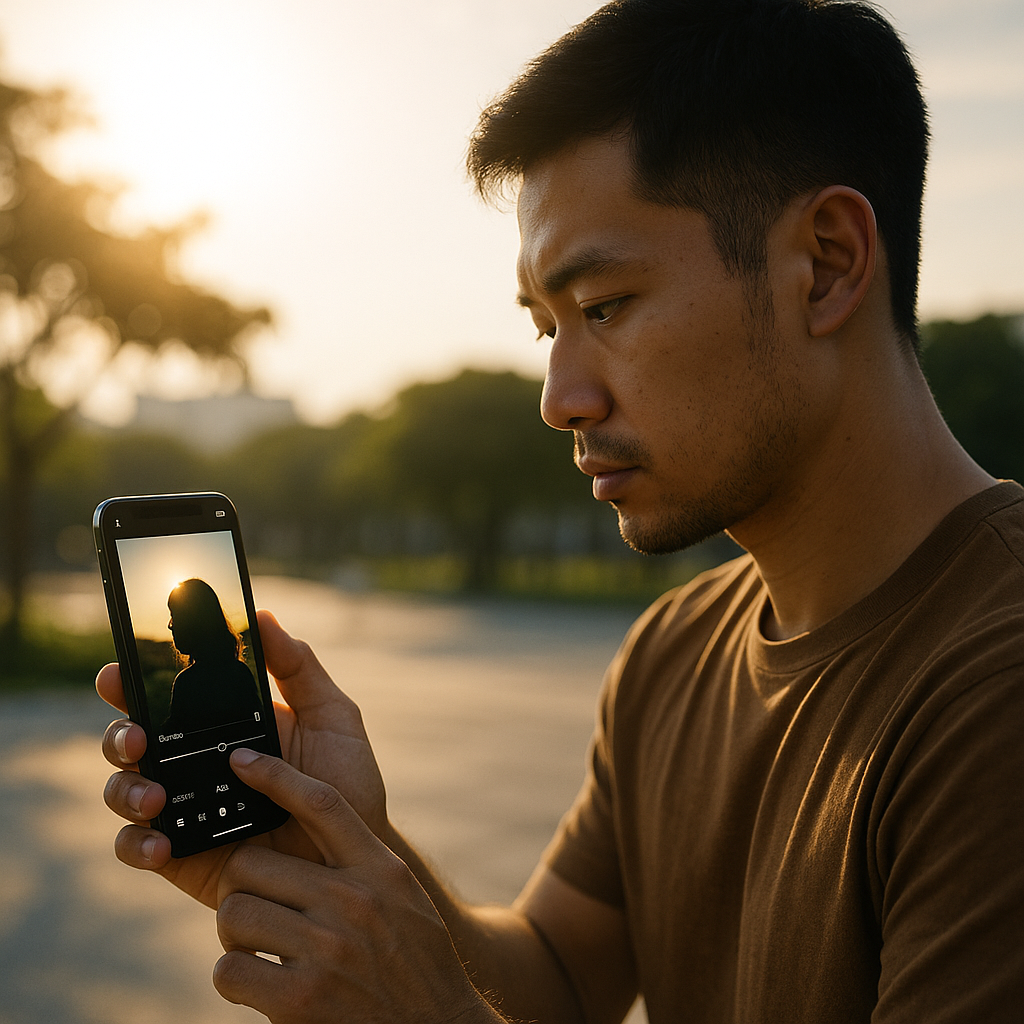
iPhoneの逆光写真は、あとから編集でかなり整えられます。
せやけど、最初の撮り方がちょっと変わるだけで、編集のしやすさも仕上がりの自然さもぐっと変わるんよ。
特に逆光は、光がきれいに入るぶん、明るい背景と暗い被写体の差が大きくなりやすくて、編集だけで全部を救おうとすると無理が出やすい場面でもあります。
だからこそ、撮る前のひと工夫を知っておくと、あとで露出やシャドウを無理に上げすぎずに済んで、加工感の少ない自然な補正につながりやすいです。
これは難しい撮影テクニックの話やなくて、iPhoneでふだん撮る人でもすぐ試せる小さな工夫が中心やで。
たとえば、露出を少し下げて白飛びを防ぐ、立ち位置を少し変えて光の入り方を調整する、iPhoneの機能を場面に合わせて使う、というだけでも結果はかなり変わります。
逆光写真って、編集でなんとかするものと思われがちやけど、実際は撮影時点で「編集しやすい写真」にしておくことがめっちゃ大事なんよね。
ここでは、逆光写真をあとから自然に整えやすくするために、撮るときに意識したいポイントを3つに分けて紹介していきます。
どれもすぐ実践しやすい内容やから、今後の写真の歩留まりを上げたい人はぜひ取り入れてみてな。
| 工夫する場面 | 意識したいこと | 得られやすいメリット |
|---|---|---|
| 撮る前 | 露出と立ち位置を少し調整する | 白飛びを防ぎつつ被写体を残しやすい |
| 撮影中 | iPhoneの機能を場面に合わせて使う | 明暗差の大きい場面でも破綻しにくい |
| 編集前提で考えるとき | 標準編集で足りるかを見極める | 無理な補正を避けて自然に仕上げやすい |
逆光写真は、撮影と編集を別々に考えるより、最初からつながった流れとして考えるほうがうまくいきやすいです。
その感覚を持っておくと、編集で迷う時間も減って、写真の完成度も安定しやすくなるで。
撮る前に露出を下げる・位置を少し変えるだけで補正しやすくなる
逆光写真をきれいに仕上げたいなら、撮る前の時点で明るい部分を飛ばしすぎないことがかなり大事です。
なぜかというと、暗い部分はある程度あとから持ち上げられても、真っ白に飛んだ空や窓の情報は戻しにくいからです。
せやから逆光では、「少し暗いかな」くらいで撮っておくほうが、結果的に編集しやすいことが多いんよ。
iPhoneでは、画面をタップしてピントと明るさを合わせたあと、太陽マークのスライダーを上下に動かして露出を調整できます。
このとき、明るい背景が強い場面では、ほんの少し下げるだけでも白飛びがかなり防ぎやすくなります。
特に窓際、青空、夕景、海辺、白い壁がある場所なんかでは、このひと手間の差が大きいです。
もちろん下げすぎると被写体が暗くなりすぎるんやけど、そこはあとでシャドウやブリリアンスで整えやすいので、まずは明るい部分を守る意識を持つとバランスが取りやすいです。
もうひとつ効くのが、立ち位置や角度を少し変えることです。
逆光写真って、完全に真正面から強い光を受ける構図だけが正解やないんよね。
ほんの少し横にずれる、被写体を半歩動かす、背景の窓や太陽の位置をフレームの端に寄せる、というだけで光の入り方が変わって、被写体の暗さがやわらぐことがあります。
つまり、編集しやすい逆光写真を作るコツは、撮る前に光の位置と強さを自分で少しコントロールすることなんです。
撮影前に意識しやすいポイントを整理すると、こんな感じやで。
| 工夫 | やること | 期待できる変化 |
|---|---|---|
| 露出を少し下げる | 太陽マークを下に動かす | 空や窓の白飛びを抑えやすい |
| 立ち位置を変える | 左右や前後に少し移動する | 被写体への光の回り方が変わる |
| 構図を少しずらす | 強い光源を画面中央から外す | コントラストが極端になりにくい |
| 連続で数枚撮る | 露出違い・位置違いで残す | あとで編集しやすい1枚を選びやすい |
たとえば、カフェの窓際で人物を撮るとき、窓を真正面の背景に入れると顔がかなり暗くなりやすいです。
でも、少し斜めの位置に移動して窓の光を横から受けるようにすると、逆光の雰囲気は残しながら顔の情報も残りやすくなります。
これだけで編集の負担がだいぶ減ることもあります。
屋外でも同じで、太陽を完全に背負うより、少し角度をずらして木漏れ日や輪郭光として使うほうが、自然に仕上がる写真になりやすいです。
また、逆光で撮るときは1枚で決めようとせず、露出を少し変えながら何枚か撮っておくのもおすすめです。
iPhoneは気軽に枚数を撮りやすいからこそ、あとで編集しやすい元写真を選ぶ前提で考えるとかなりラクになります。
撮る前に確認したいチェックポイントもまとめておくで。
- 空や窓が白く飛びすぎていないか
- 被写体が真っ黒につぶれすぎていないか
- 立ち位置を少し変えたら改善しそうか
- 光源が画面のど真ん中に来すぎていないか
- 露出違いで数枚残せそうか
逆光写真は、撮ったあとに全部直すより、撮る前に少し整えておくほうが自然に仕上がります。
「明るく撮る」より「飛ばさず撮る」を意識するだけでも、編集の自由度はかなり変わるで。
ポートレート・HDR・ナイトモードなどiPhone機能の活かし方
iPhoneには、逆光写真で役立ちやすい機能がいくつかあります。
せやけど、なんとなく自動のまま使うだけやと、場面によっては思った仕上がりにならへんこともあります。
大事なんは、それぞれの機能が何を得意としていて、どんな逆光シーンに向いているかをざっくり理解しておくことです。
そうすると、撮影時点で「あとから楽になる撮り方」を選びやすくなります。
まず意識したいのがHDRです。
HDRは、明るい部分と暗い部分の差が大きい場面で、両方の情報をできるだけ残そうとしてくれる機能です。
逆光ではまさにこの差が大きくなりやすいので、空や窓を残しながら被写体もつぶれにくくしたい場面では相性がええです。
ただし、HDRが強く効きすぎると、逆光らしいコントラストや空気感が少し弱く見えることもあります。
そのため、ドラマチックなシルエットを残したい写真では、HDRっぽい見え方が合わへんこともあるんよね。
次にポートレートです。
人物を主役にした逆光写真では、背景をやわらかくぼかしつつ人物を引き立てたい場面が多いです。
そんなときポートレートモードは便利です。
背景の情報量が少し整理されるぶん、逆光のまぶしさが散らばりすぎず、主役が見えやすくなることがあります。
ただ、髪の毛のふちや光が強く当たる輪郭部分では、切り分けが不自然に見えることもあるので、逆光が強すぎる場面では仕上がり確認が大事です。
ナイトモードは夜だけの機能と思われがちやけど、夕方以降の逆光や室内の暗い窓際でも役立つことがあります。
暗い被写体を持ち上げやすくなるぶん、手持ちでのブレや被写体ブレには少し注意が必要です。
特に人物が動くと不自然になりやすいから、静物や雰囲気重視の場面のほうが使いやすいです。
機能ごとの特徴を表にまとめると、こんな感じです。
| 機能 | 向いている逆光シーン | メリット | 気をつけたい点 |
|---|---|---|---|
| HDR | 空・窓・屋外スナップ | 明暗差の大きい場面で情報を残しやすい | 効きすぎると立体感が弱く見えることがある |
| ポートレート | 人物メインの逆光写真 | 主役を引き立てやすい | 輪郭の処理が不自然になることがある |
| ナイトモード | 夕方・暗い室内・夜景寄りの逆光 | 暗部を残しやすい | 動く被写体ではブレやすい |
たとえば、昼間の窓際で人物を撮るなら、HDRの恩恵で背景の窓と顔の両方が残りやすくなることがあります。
一方で、夕焼けを背にした人物写真でシルエット気味の雰囲気を残したいなら、HDRっぽく全部が見えすぎると魅力が薄れることもあります。
そういうときは、機能任せにせず露出を少し下げて撮るほうがきれいな場合もあるんよ。
また、ポートレートモードは背景整理には便利やけど、逆光の髪の毛やガラス越しの光が複雑な場面では輪郭が不安定になりやすいです。
せやから、撮ったあとに被写体のふちを拡大して確認する習慣をつけておくと失敗しにくいです。
機能を使うときの考え方をシンプルにまとめると、こんな感じです。
- 背景と被写体の差が大きいならHDRを意識する
- 人物を主役にしたいならポートレートも候補にする
- 暗い時間帯や室内ならナイトモードも確認する
- でも最終的には雰囲気が残っているかで判断する
iPhoneの機能は便利やけど、全部を自動で最適化してくれるわけやないです。
だからこそ、何を主役にしたい写真なんかを先に決めて、そのために機能を使う感覚が大切です。
ただ明るく撮れるかどうかよりも、その写真の逆光らしさを活かせるかどうかで選ぶと、あとから編集したときもまとまりやすいで。
標準編集で足りないときに考えたいアプリ活用の方向性
iPhoneの標準写真アプリは、逆光補正でもかなり優秀です。
露出、シャドウ、ハイライト、ブリリアンス、色味調整までそろっているから、ふだん使いの写真なら十分きれいに整えられることが多いです。
せやけど、写真によっては「もう少し細かく触りたい」「一部分だけ整えたい」「標準編集では自然に仕上げにくい」と感じることもあります。
そんなときにアプリを使う選択肢が出てきます。
ここで大事なんは、アプリを使う目的をはっきりさせることです。
なんとなく高機能そうやから入れる、流行っているから使う、という感じやと、かえって編集が複雑になって不自然さが増えることもあります。
逆光写真で標準編集以外を考えたくなる場面は、だいたい次のようなケースです。
- 被写体だけを部分的に明るくしたい
- 空や窓の明るい部分だけをもっと丁寧に抑えたい
- 色味を細かく整えたい
- 複数枚を同じ雰囲気でそろえたい
- RAW撮影やより広い調整幅を活かしたい
つまり、標準編集で足りないと感じるのは、機能が弱いからというより、全体調整だけでは解決しにくい写真に出会ったときなんよね。
この場合は、「どのアプリが最強か」を探すより、「自分が何をしたいか」に合う方向性で選ぶほうが失敗しにくいです。
方向性を整理すると、こんな見方ができます。
| やりたいこと | 向いている機能の方向性 | 逆光写真で役立ちやすい理由 |
|---|---|---|
| 一部分だけ明るくしたい | 部分補正・マスク機能 | 顔や被写体だけを自然に持ち上げやすい |
| 空や窓を丁寧に整えたい | ハイライトやトーンの細分化 | 白飛び感を抑えやすい |
| 色を細かく調整したい | 色相・彩度・色ごとの調整 | 肌色や空の色を整えやすい |
| 複数写真をそろえたい | プリセット・一括調整 | SNS投稿やアルバムの統一感を出しやすい |
たとえば、窓際で撮った人物写真で、背景の窓はきれいに残したいけど顔だけもう少し明るくしたい、という場合があります。
標準編集やと写真全体を触る形になるから、顔を救おうとすると窓が飛びやすいです。
こういうときは、部分補正ができるアプリの方向性が合っています。
逆に、夕景写真で空の色だけを盛りたくてアプリを使うと、やりすぎて不自然になりやすいこともあります。
せやから、アプリを使うときも基本は同じで、足りないところだけを補う感覚が大事です。
また、アプリを使うほど選択肢が増えるぶん、迷いやすくもなります。
そのため、標準編集である程度方向性を決めてから、足りない部分だけを追加で整える流れのほうがまとまりやすいです。
いきなり高機能アプリで全部を作ろうとすると、露出も色も質感も触れる幅が広すぎて、かえって着地点がわからなくなることがあるんよ。
アプリ活用を考えるときの判断基準もまとめておくで。
- 標準編集で主役はちゃんと見えるか
- 不満は全体の明るさか、一部だけか
- 色味の違和感を細かく直したいのか
- 複数枚を統一したいのか
- 編集時間を増やしてでも仕上がりを追いたいのか
このあたりがはっきりすると、自分に必要な機能も見えやすくなります。
逆光写真は、道具を増やせば必ず良くなるわけやないです。
むしろ大事なんは、標準編集でどこまで自然に整えられるかを知ったうえで、必要な場面だけ追加の手段を使うことです。
その順番で考えると、編集の軸がぶれにくくなって、アプリを使っても加工感が出にくくなります。
まずはiPhone標準の編集で逆光補正の型を身につけて、それでも足りへんと感じた部分だけを補う。
この考え方がいちばん実用的で、長く使いやすいやり方やで。
まとめ
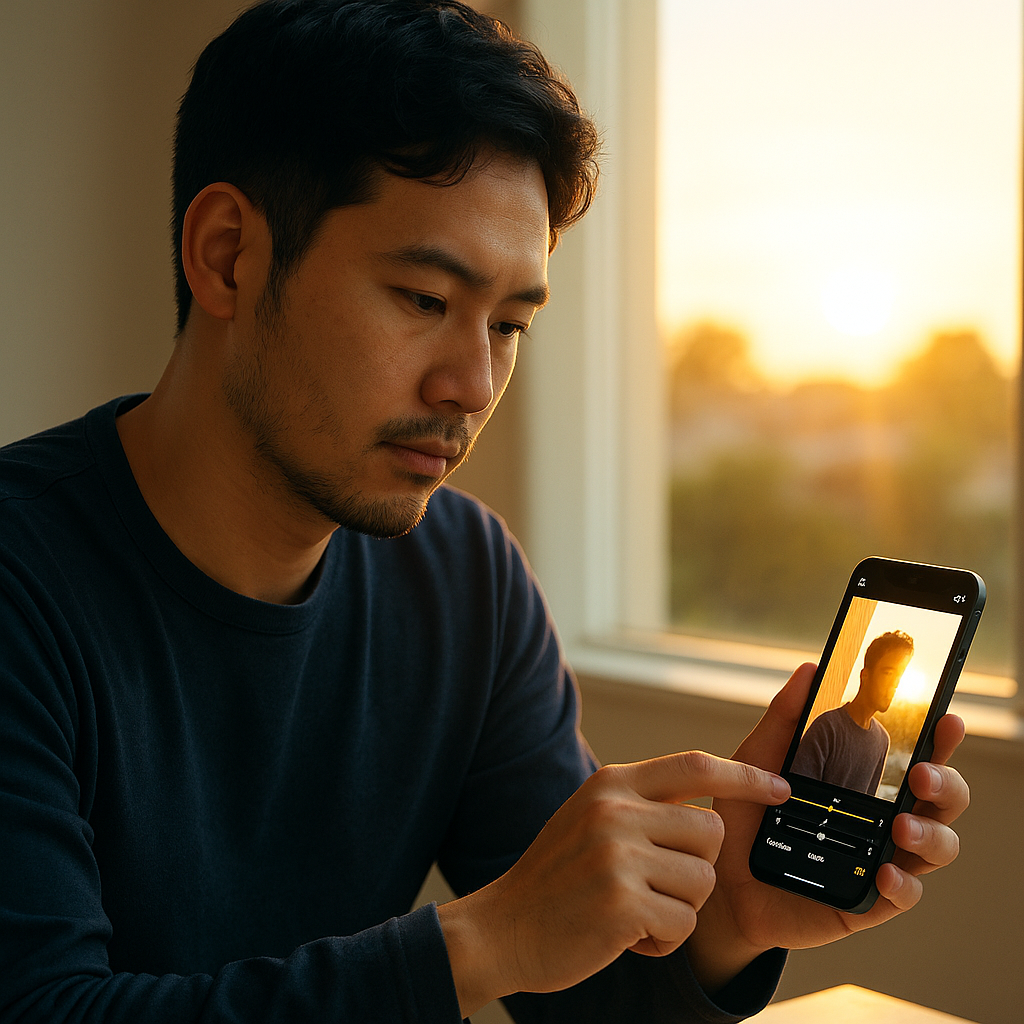
iPhoneの逆光写真は、暗く写ったからといって失敗やと決めつけんでも大丈夫です。
標準の写真アプリだけでも、順番を意識して触れば自然に見やすい1枚へ十分整えていけます。
特に大事なんは、ただ明るくすることやなくて、逆光らしい光の雰囲気を残しながら主役を見せることです。
露出やシャドウを上げるだけで終わらせず、ハイライトや黒レベルまで見てあげると、仕上がりの差はかなり出ます。
また、人物写真・窓際写真・夕景写真みたいに、写真の種類ごとに止めどころを変える意識も大切です。
補正しすぎると、せっかくの逆光の魅力まで消えてしまうので、最後は少し戻すくらいの感覚がちょうどええです。
撮影時点で露出や立ち位置を少し工夫しておくと、あとからの編集もぐっとラクになります。
この記事のポイントをまとめます。
- 逆光写真はiPhoneの標準編集だけでも自然に補正しやすい
- 編集のゴールは「明るくすること」より「自然に見せること」
- 最初は露出・明るさ・シャドウを中心に土台を整える
- 被写体を見せたいときはシャドウとブリリアンスの使い分けが重要
- 白飛びや平坦さはハイライト・コントラスト・黒レベルで仕上げる
- 人物写真では顔の見やすさと背景の空気感を両立させるのがコツ
- 空や窓を含む写真では、背景を消すのでなく整える意識が大切
- 夕景やシルエットは無理に明るくせず、雰囲気重視で整える
- 色味が不自然なときは暖かみと彩度を控えめに見直す
- 撮影時に露出を少し下げたり位置を変えたりすると編集しやすくなる
逆光写真の編集って、最初はむずかしそうに見えるけど、実際は触る順番と止めどころがわかればだいぶ安定してきます。
iPhoneは標準機能だけでもかなり優秀やから、まずは今回の流れをそのまま真似して、自分の写真で何枚か試してみてな。
「全部を見せる」より「見せたいものがちゃんと伝わる」を意識するだけで、仕上がりはぐっと自然になります。
逆光のまぶしさや空気感をうまく活かしながら、あなたらしい1枚に整えていってくださいね。